
Kod aktywacyjny łączy aplikację na telefonie dziecka z Twoim kontem rodzica. To dzięki niemu dziecko dostaje dostęp do materiałów, a Ty wgląd w jego postępy.
Krok 1. Otwórz kod aktywacyjny w panelu
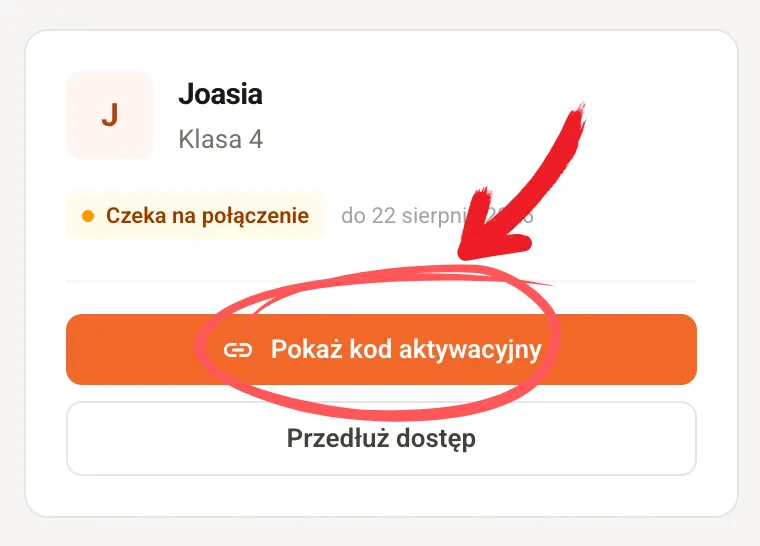
Profil ma pomarańczową etykietę Czeka na połączenie. Kliknij na jego karcie Pokaż kod aktywacyjny.
Krok 2. Wygeneruj kod
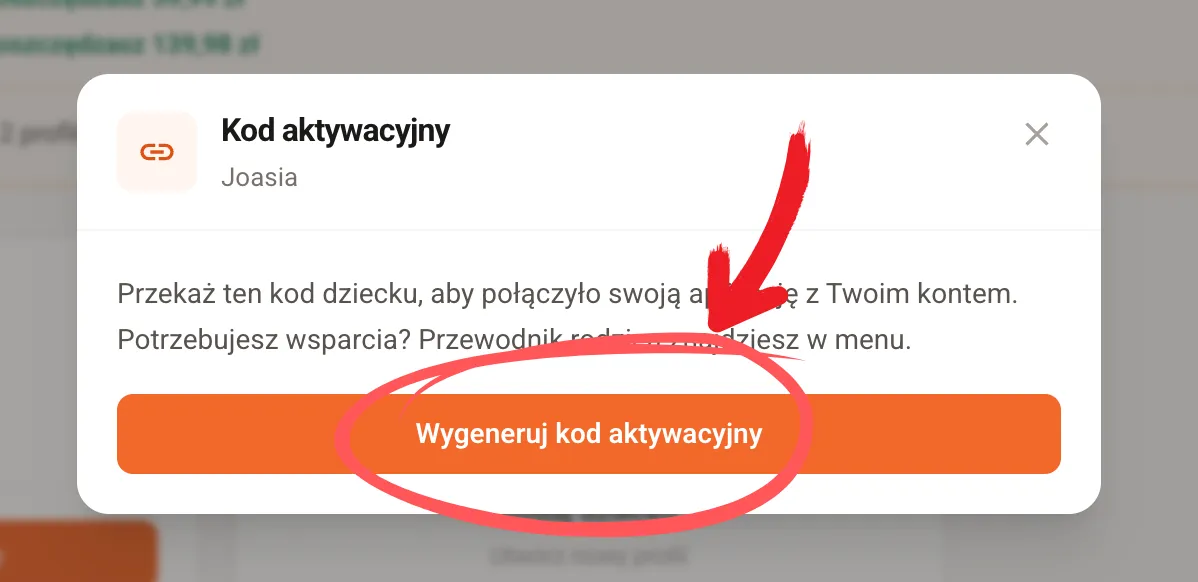
Zobaczysz krótkie wyjaśnienie i jeden przycisk. Kliknij Wygeneruj kod aktywacyjny.
Krok 3. Przekaż kod dziecku
Kod zawiera 8 znaków plus myślnik pośrodku, na przykład RPHN-73FT. Możesz kliknąć Kopiuj kod i wysłać dziecku wiadomością.
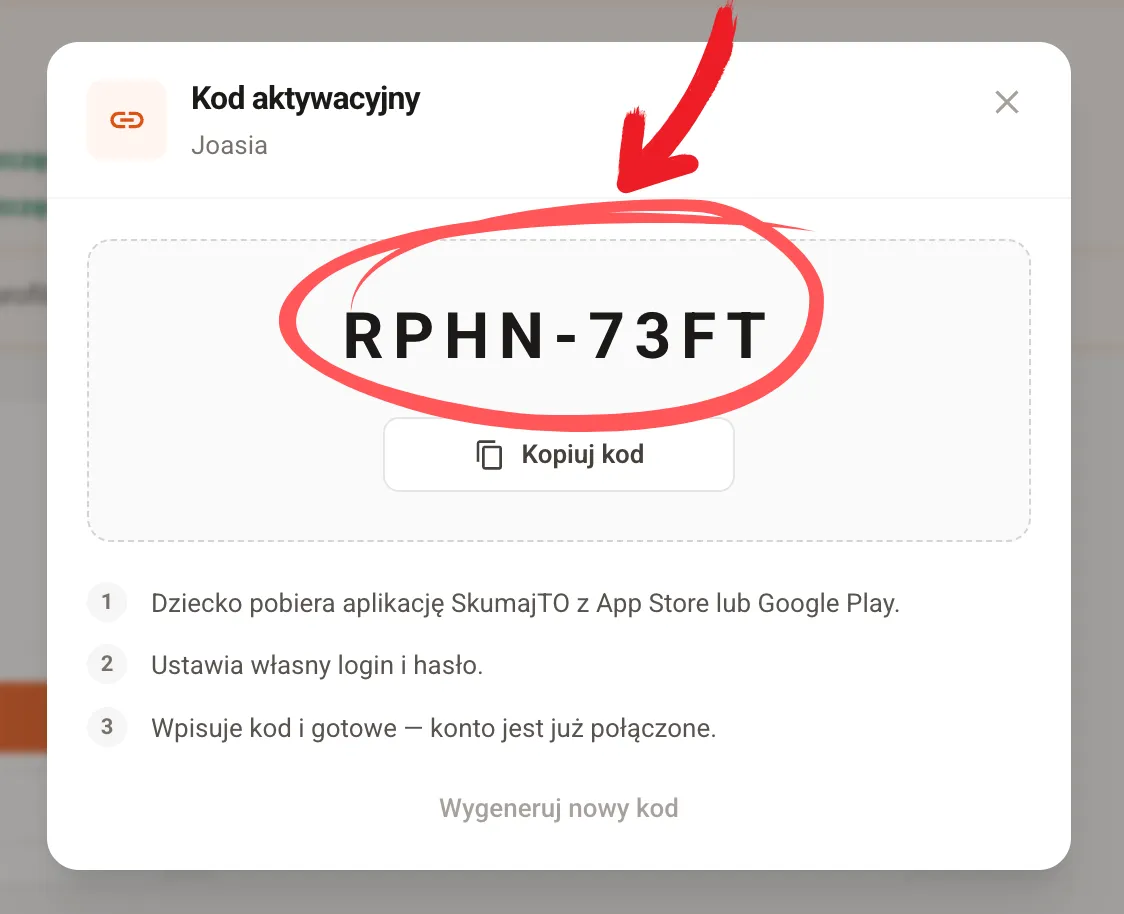
Kod się zgubił albo dziecko go nie zdążyło wpisać? Nic nie szkodzi – na dole okienka jest Wygeneruj nowy kod.
Pamiętaj – każdy kod jest ważny tylko przez 15 minut.
Krok 4. Dziecko otwiera aplikację i wybiera „Utwórz konto”
Ten i następny krok robi dziecko na swoim telefonie.
Aplikacja musi być już zainstalowana – jeśli jeszcze jej nie ma, zajrzyjcie do poradnika Jak zainstalować aplikację na telefonie dziecka.
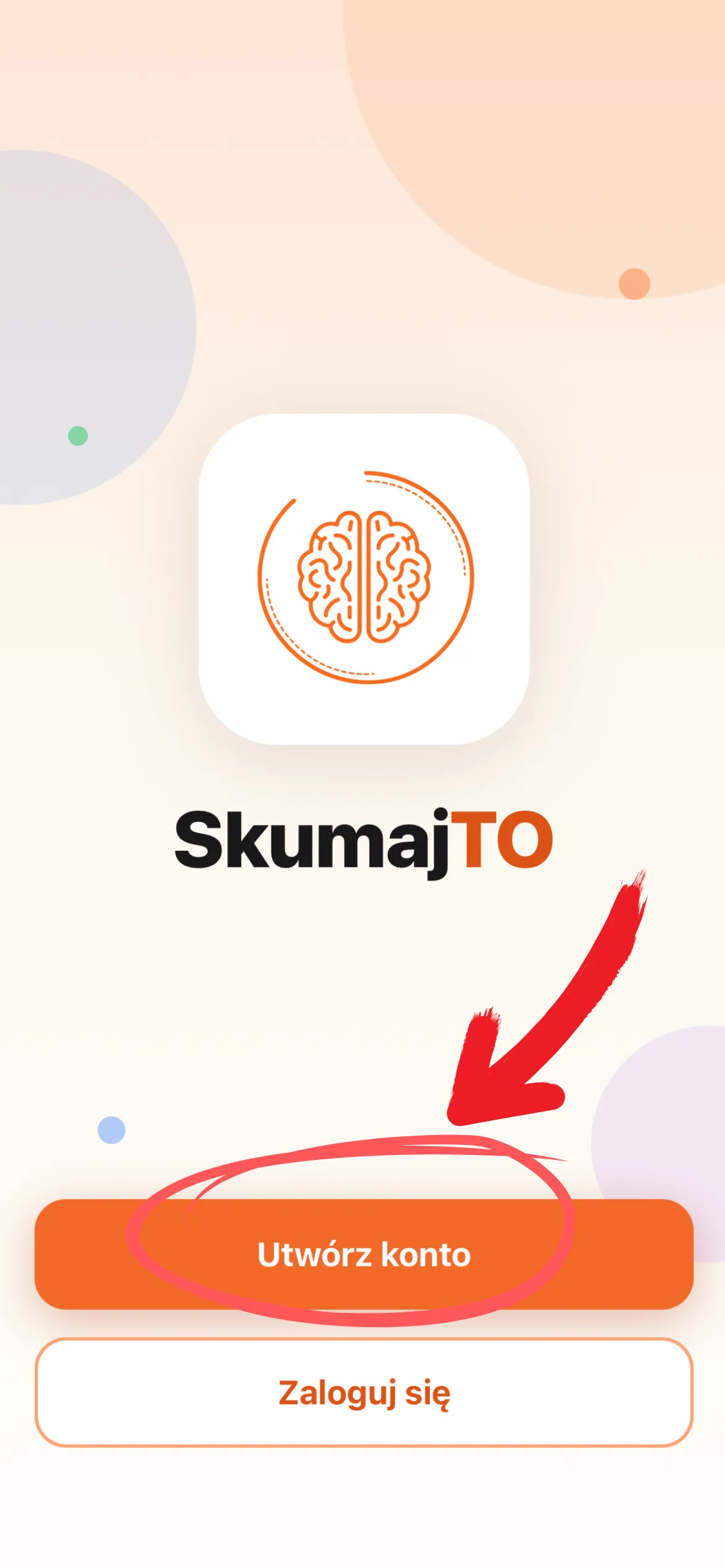
Na powitalnym ekranie dziecko wybiera Utwórz konto.
Krok 5. Dziecko zakłada konto i wpisuje kod
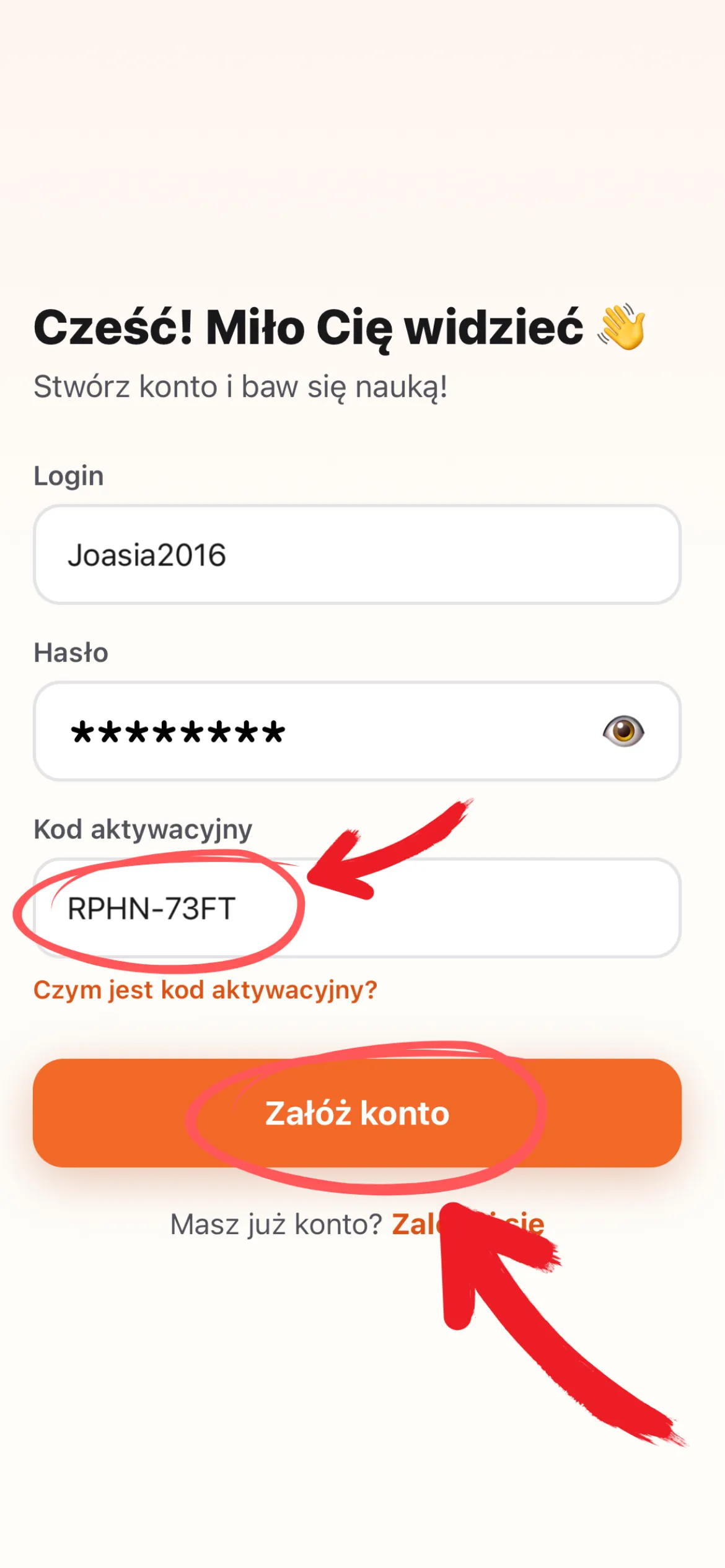
Dziecko wymyśla własny login i hasło – to jego konto, więc niech wybierze coś, co zapamięta. Poniżej wpisuje kod aktywacyjny i klika Załóż konto.
Dziecko zapomniało hasła? Nie musisz go szukać ani zgadywać, zobacz: jak zresetować zapomniane hasło dziecka.
Zostanie jeszcze wybór podręczników, z których dziecko korzysta w szkole. Tym możesz się już nie przejmować. To pierwsze zadanie, z którym dziecko poradzi sobie samo. Potraktujcie to jako misję numer jeden. 🙂
Krok 6. Sprawdź, czy konta się połączyły
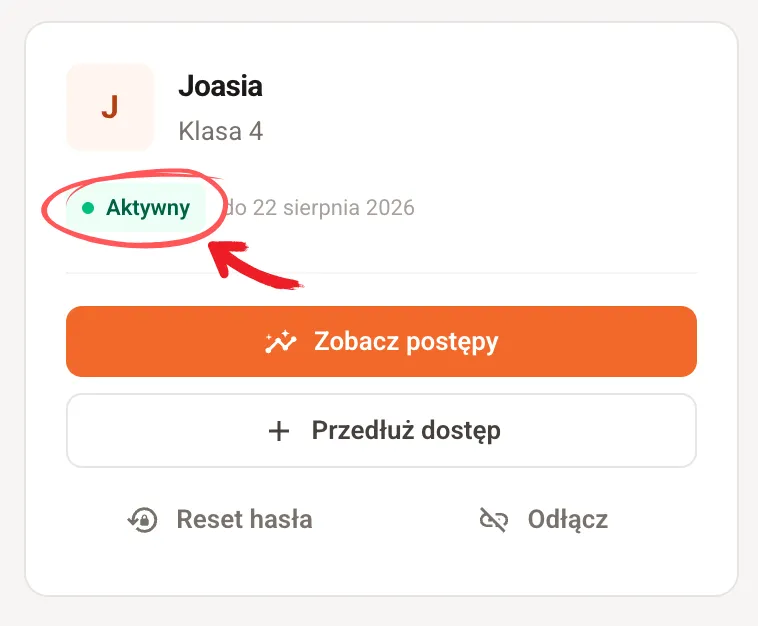
Wróć do panelu i odśwież stronę. Etykieta na karcie profilu zmieni się z „Czeka na połączenie” na zieloną Aktywny.
Co dalej
Wszystko jest połączone. Gdy dziecko zrobi pierwsze misje, zajrzyj do statystyk:
Wszystkie zrzuty pokazują panel rodzica w wersji na komputer. Na telefonie wygląda on niemal identycznie.