
Panel pokazuje, ile dziecko przerobiło, z czym radzi sobie najlepiej i kiedy faktycznie siadało do nauki. Wszystko w jednym miejscu.
Krok 1. Kliknij „Zobacz postępy”
Na karcie profilu dziecka kliknij pomarańczowy przycisk Zobacz postępy.
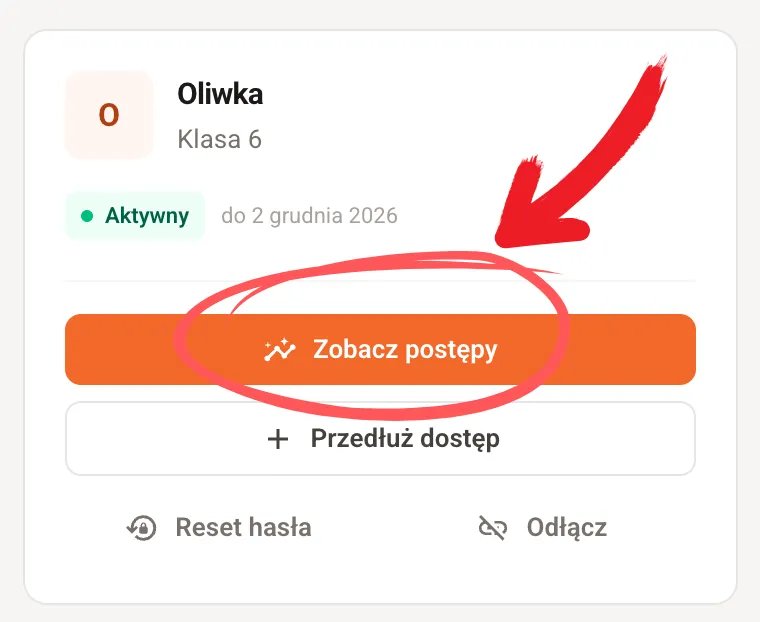
Przycisk pojawia się tylko przy profilach z aktywnym dostępem. Jeśli profil czeka jeszcze na połączenie z aplikacją, najpierw aktywujcie konto dziecka.
Krok 2. Przejrzyj ekran postępów
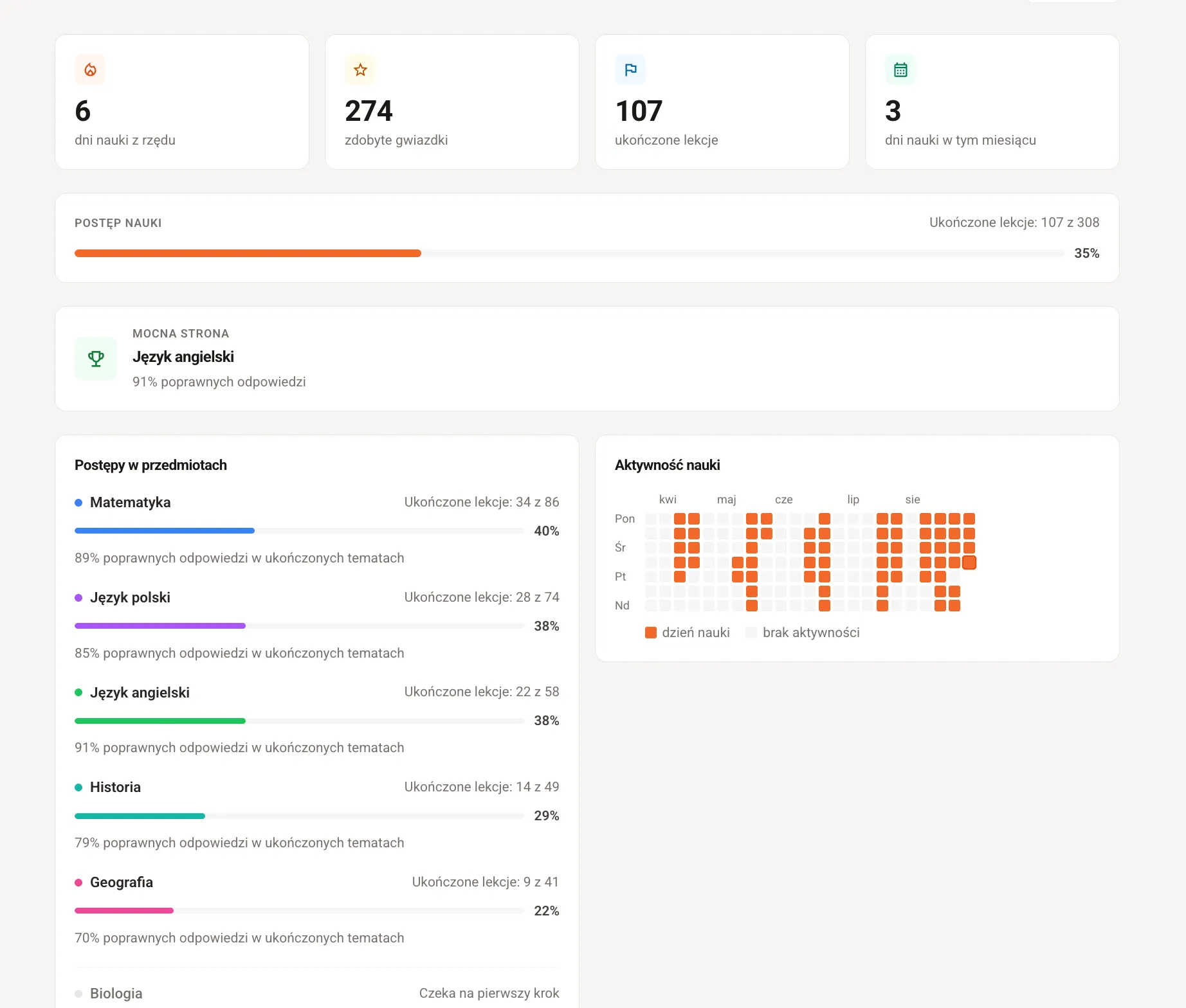
Cztery liczby na górze
| Dni nauki z rzędu | Mierzy, ile dni z rzędu dziecko uczyło się w aplikacji. Każdy opuszczony dzień zeruje wskaźnik. |
| Zdobytych gwiazdek | Suma gwiazdek ze wszystkich misji (w każdej misji można zdobyć maksymalnie 3 gwiazdki – w zależności od liczby poprawnie rozwiązanych quizów). |
| Ukończonych misji | Suma misji zaliczonych we wszystkich przedmiotach. |
| Dni nauki w tym miesiącu | Licznik zeruje się pierwszego dnia miesiąca. |
Postęp nauki
Pokazuje, ile misji dziecko już ukończyło i jaką część całego materiału przerobiło.
Mocna strona
Przedmiot, w którym dziecko zdobywa najwięcej gwiazdek na misję. Dobry pretekst do pochwały – łatwiej zachęcić dziecko do dalszej pracy, zaczynając od jego sukcesów.
Postępy w przedmiotach
Lista przedmiotów dostępnych dla danej klasy.
Przy każdym przedmiocie sprawdzisz, ile misji dziecko ukończyło i jaką część materiału ma już za sobą. Zobaczysz też procent poprawnych odpowiedzi, który pokazuje, z którymi przedmiotami dziecko dobrze sobie radzi, a które sprawiają mu trudność.
Aktywność nauki
Kalendarz ostatnich miesięcy. Każdy kwadracik to jeden dzień – pomarańczowy oznacza dzień nauki, szary – brak aktywności.
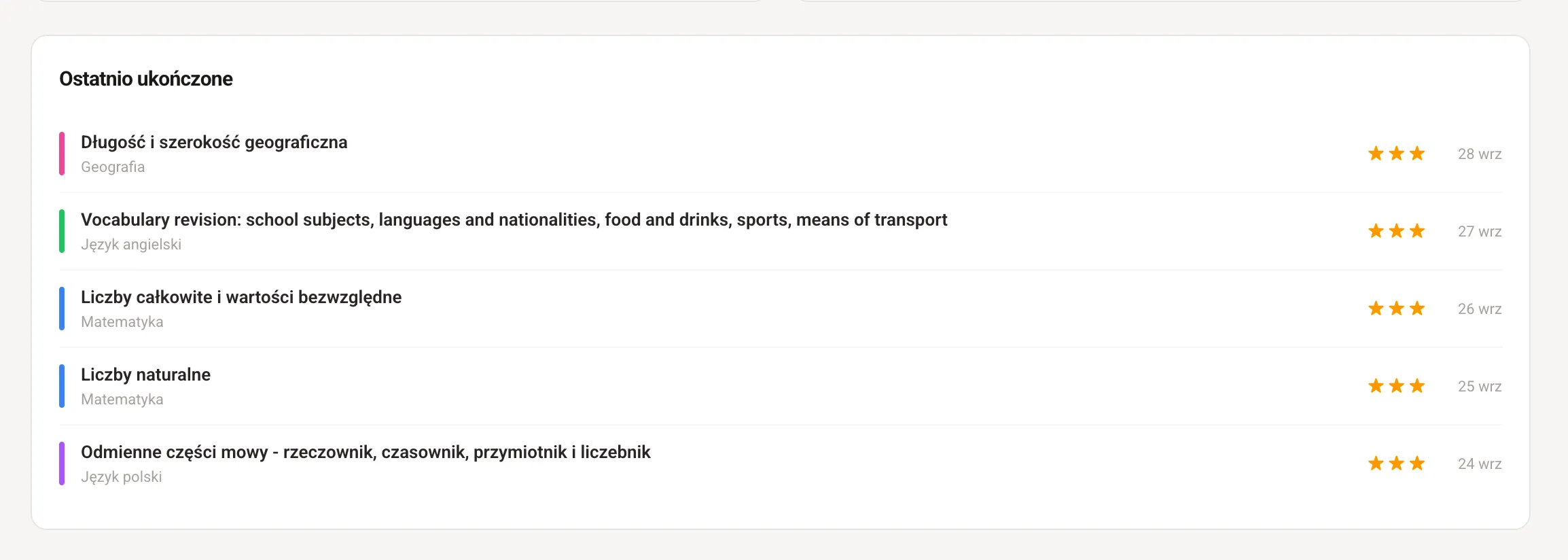
Krok 3. Zobacz, czego dziecko uczyło się ostatnio
Niżej na tej samej stronie znajdziesz sekcję Ostatnio ukończone. Konkretne misje z liczbą zdobytych gwiazdek i datą.
Wszystkie zrzuty pokazują panel w wersji na komputer. Na telefonie wygląda on niemal identycznie.