
Hasło do aplikacji dziecko wymyśla samo. Gdy je zapomni, nie odzyskujesz starego hasła – generujesz w panelu kod, którym dziecko ustawi sobie nowe.
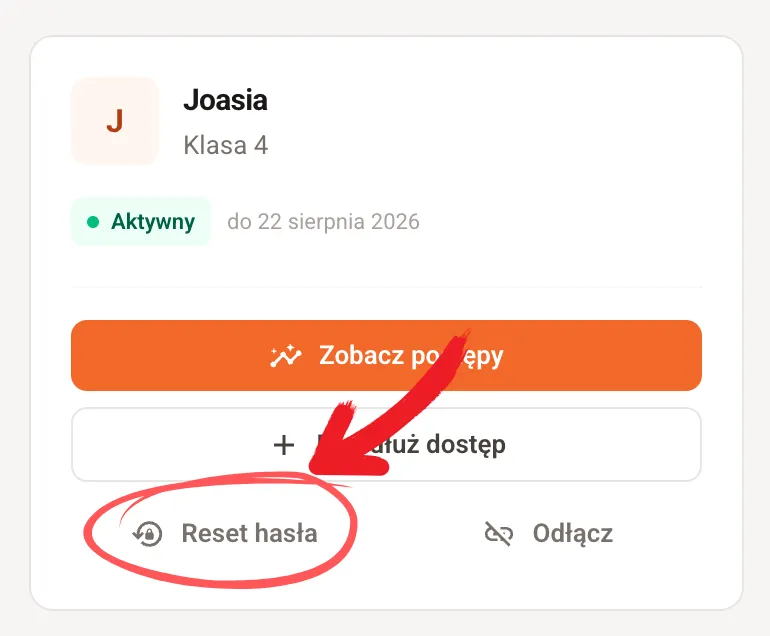
Krok 1. Kliknij „Reset hasła”
Na karcie profilu dziecka, na dole, znajdziesz Reset hasła.
Krok 2. Wygeneruj kod resetu
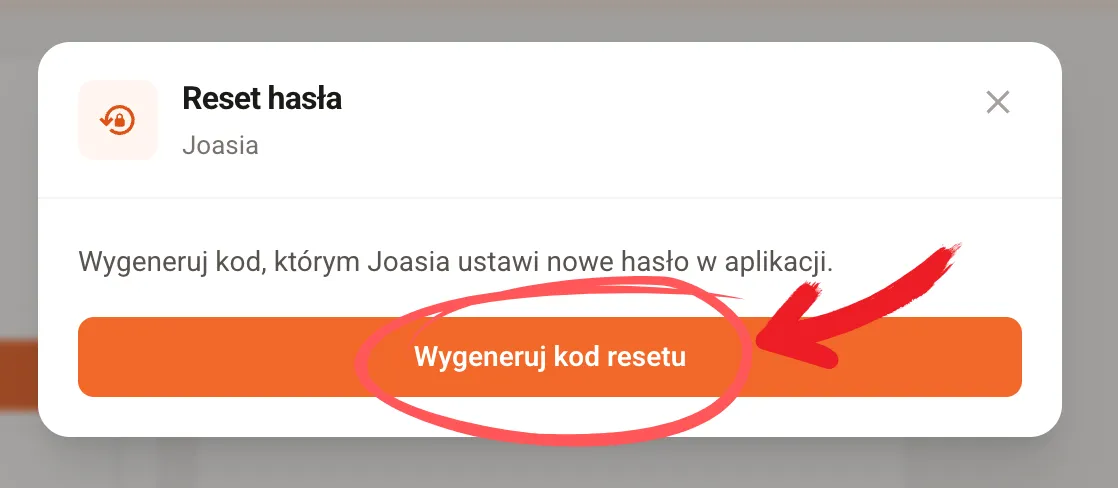
Zobaczysz krótkie wyjaśnienie i jeden przycisk. Kliknij Wygeneruj kod resetu.
Krok 3. Przekaż kod dziecku
Kod zawiera 6 znaków plus myślnik pośrodku, na przykład JEM-APX. Możesz kliknąć Kopiuj kod i wysłać dziecku wiadomością.
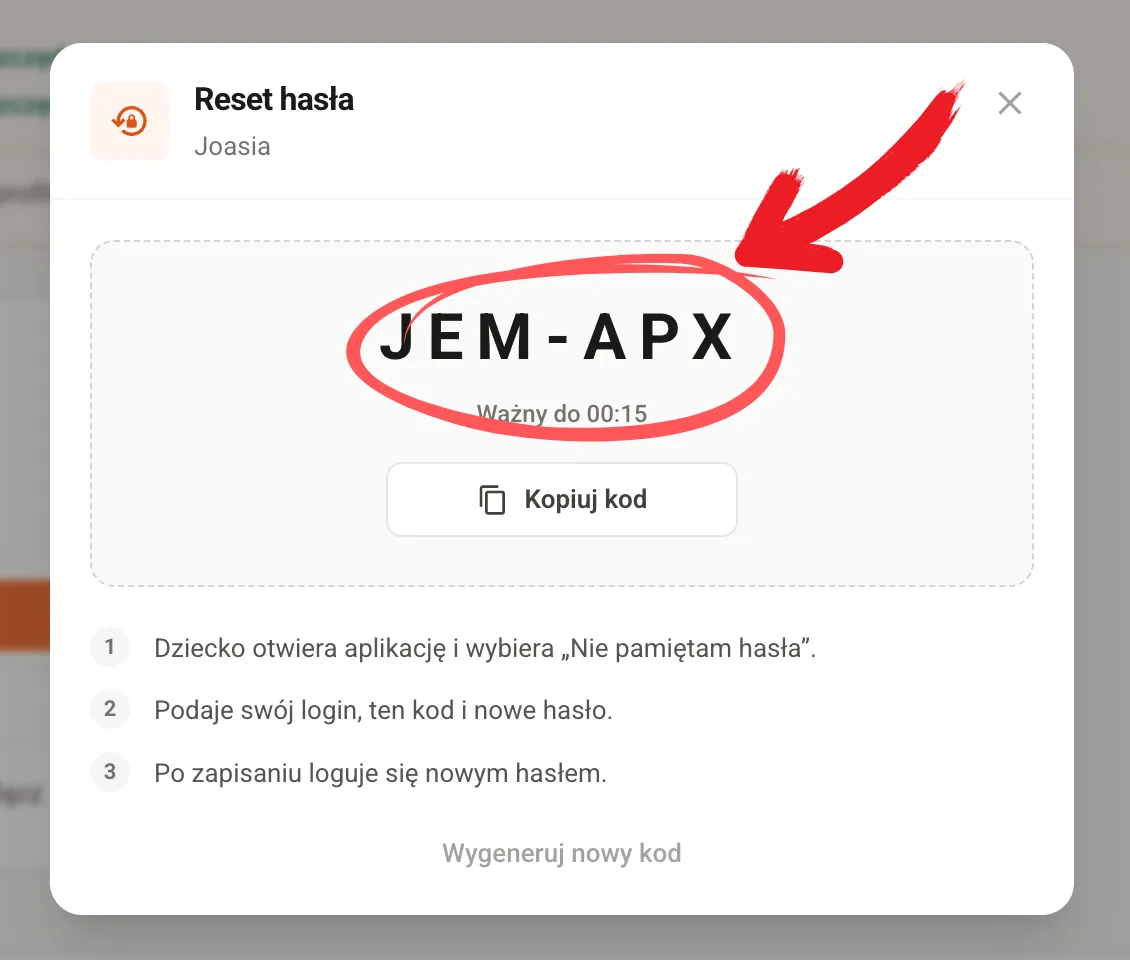
Kod jest ważny tylko 15 minut. Jeśli czas minie, po prostu kliknij Wygeneruj nowy kod.
Krok 4. Dziecko wybiera „Nie pamiętasz hasła?”
Ten i kolejne kroki robi dziecko na swoim telefonie.
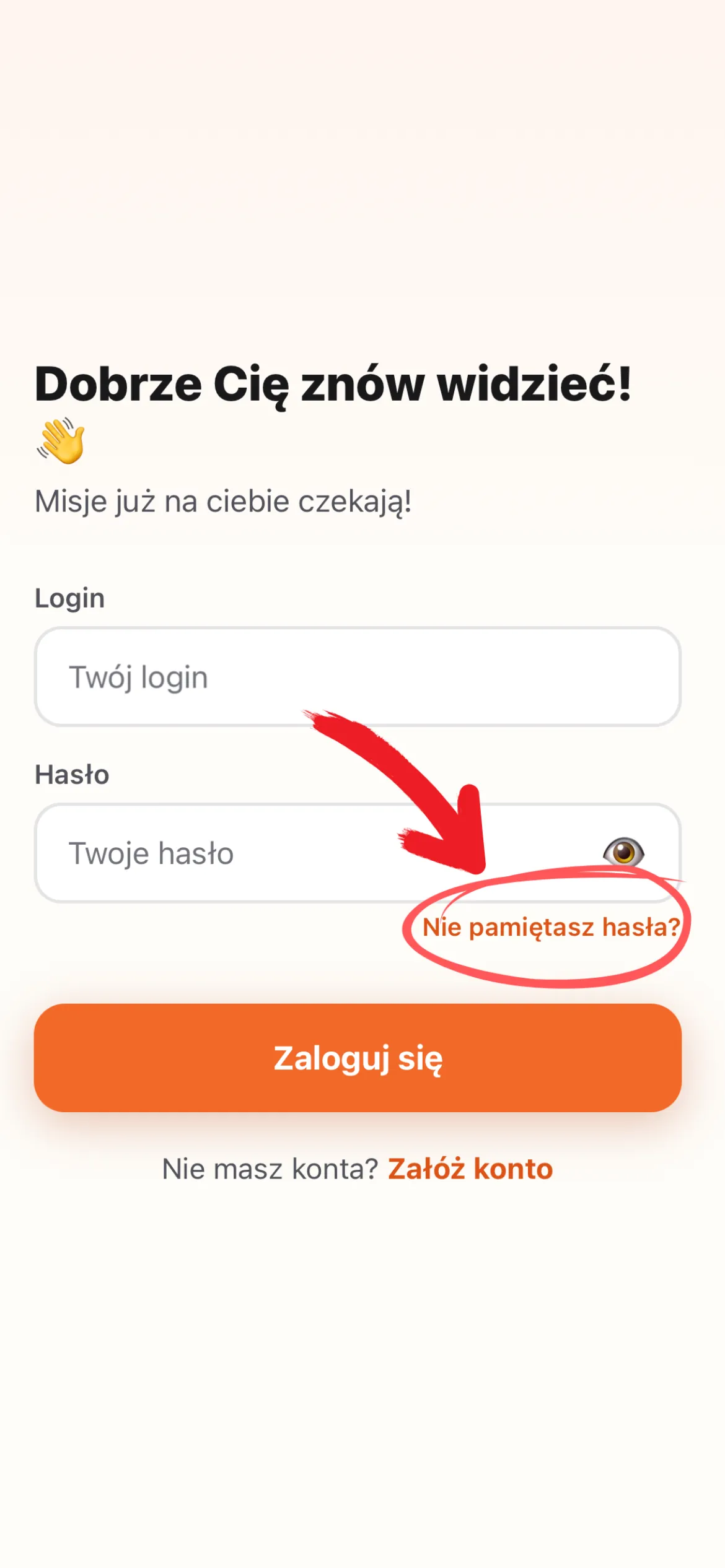
Na ekranie logowania, pod polem hasła, jest link Nie pamiętasz hasła?
Krok 5. Dziecko wpisuje kod i nowe hasło
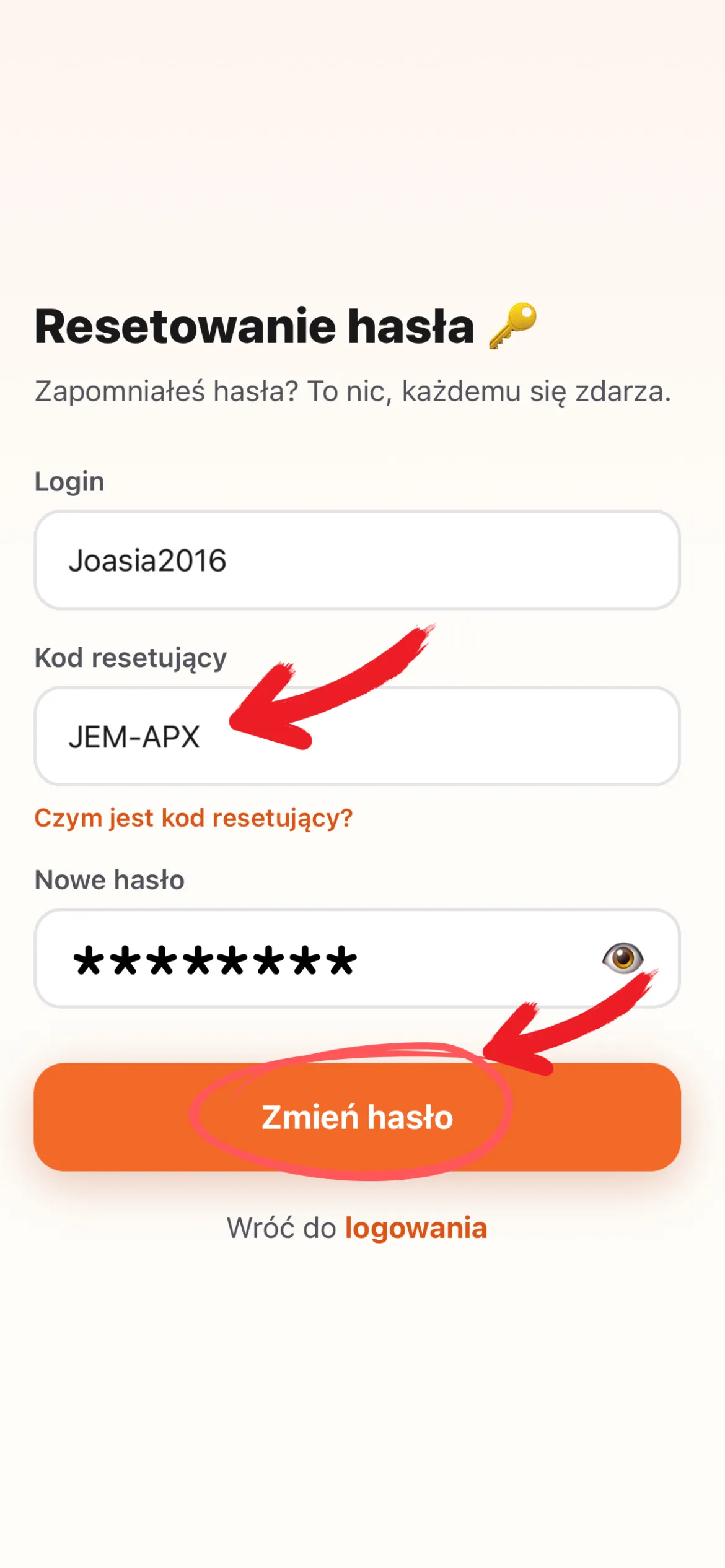
Na ekranie resetowania dziecko podaje trzy rzeczy:
- swój login – ten, który wymyśliło przy zakładaniu konta,
- kod resetujący od Ciebie,
- nowe hasło.
Potem klika Zmień hasło.
Krok 6. Gotowe – logowanie nowym hasłem
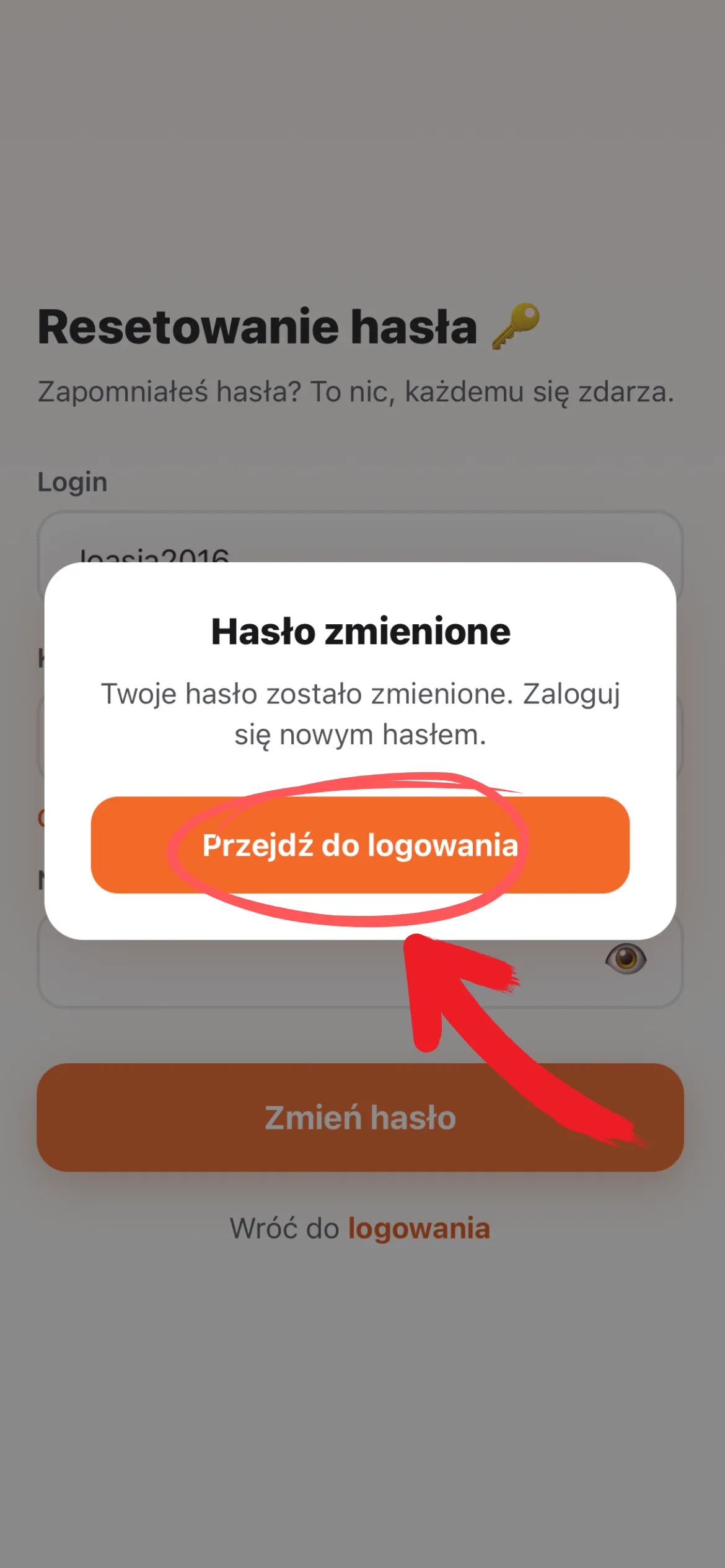
Pojawi się potwierdzenie Hasło zmienione. Dziecko klika Przejdź do logowania i wchodzi do aplikacji za pomocą nowego hasła.
Wszystkie zrzuty pokazują panel w wersji na komputer. Na telefonie wygląda on niemal identycznie.