
Pakiet rodzinny obejmuje dwoje lub troje dzieci w ramach jednej płatności. Każde z nich ma własny profil, wybraną klasę i oddzielnie zapisywane postępy, a cena w przeliczeniu na jedno dziecko jest niższa.
Zanim zaczniesz: potrzebujesz konta rodzica. Jeśli jeszcze go nie masz, zacznij od poradnika Jak założyć konto rodzica.
Krok 1. Dodaj profil dziecka
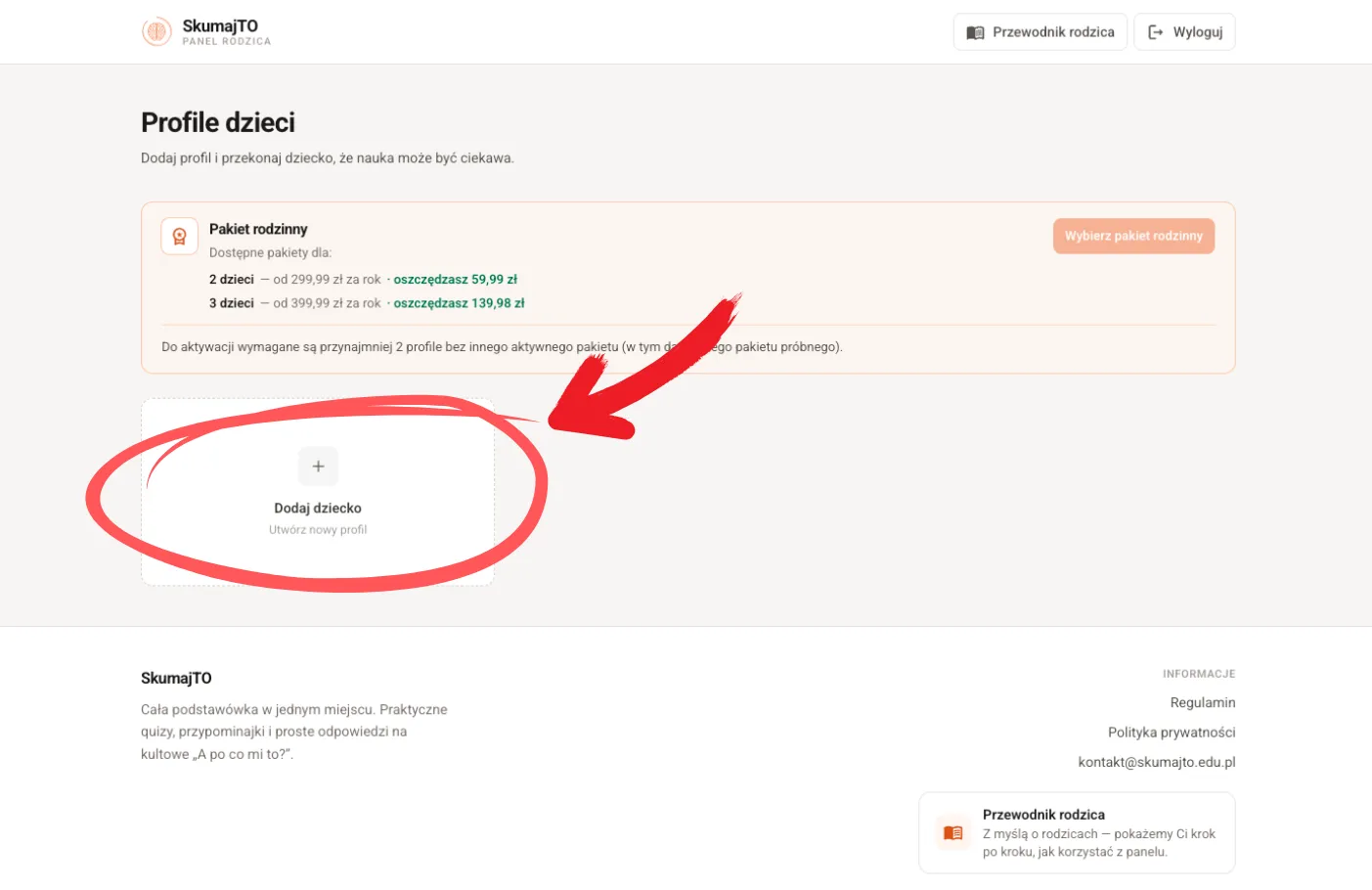
Po zalogowaniu trafiasz na ekran główny. Kliknij kafelek Dodaj dziecko.
Krok 2. Wpisz imię i wybierz klasę
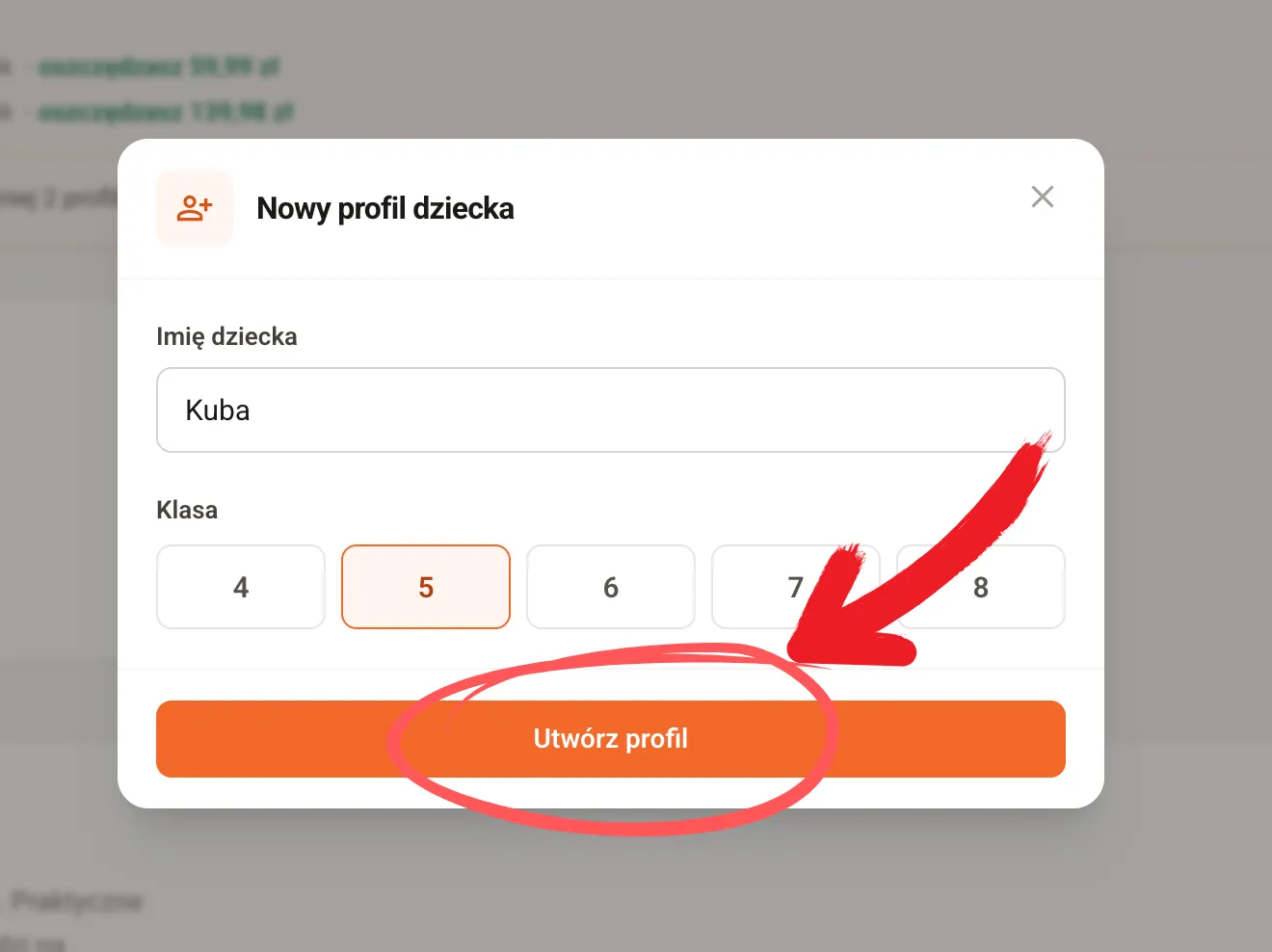
Otworzy się okno Nowy profil dziecka.
Wpisz imię i wybierz klasę, do której chodzi dziecko – od tego zależy, jakie materiały będzie widzieć. Podręczniki, z których korzysta w szkole, wybierze już samodzielnie w swojej aplikacji.
Na koniec kliknij Utwórz profil.
Powtórz to jeszcze raz lub dwa razy – w zależności od tego, czy kupujesz pakiet dla 2, czy dla 3 dzieci.
Krok 3. Kliknij „Wybierz pakiet rodzinny”
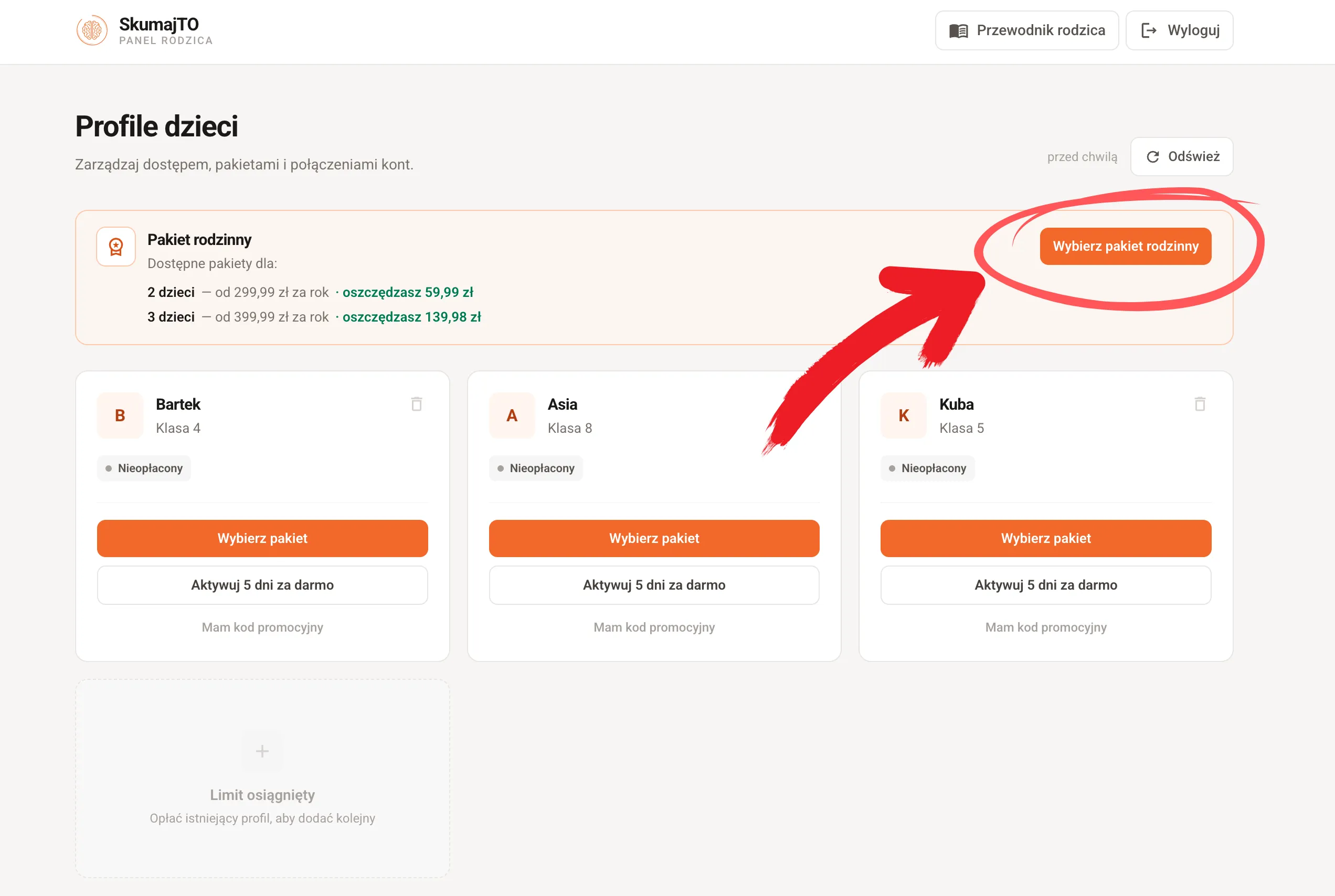
Nad kartami profili zobaczysz pomarańczową ramkę Pakiet rodzinny. Kliknij przycisk Wybierz pakiet rodzinny.
Krok 4. Wybierz rozmiar pakietu
Proces składa się z trzech kroków. W pierwszym wybierz, czy pakiet ma obejmować 2, czy 3 dzieci.
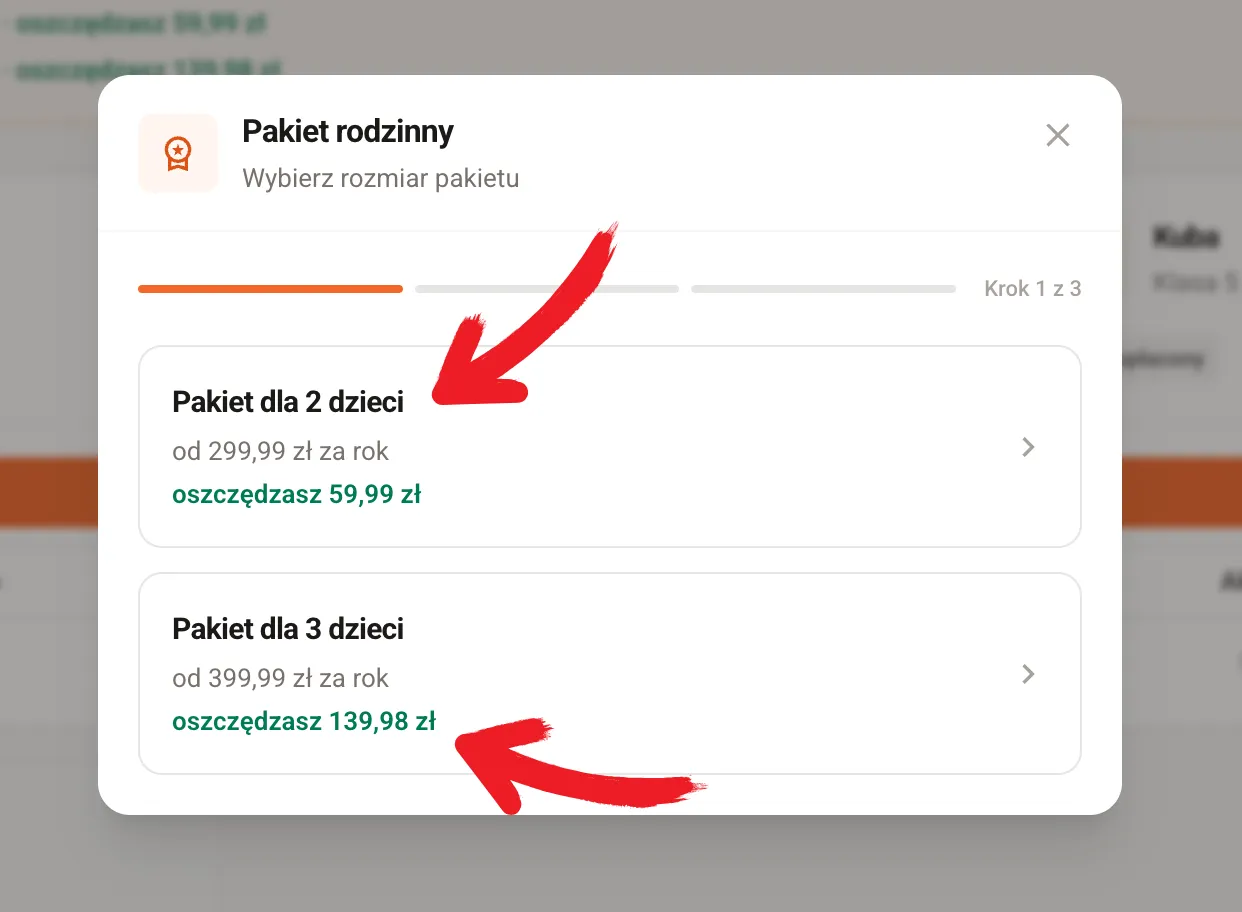
Masz dokładnie dwa profile? Ten krok zostanie pominięty automatycznie. Panel od razu przeniesie Cię do kolejnego ekranu.
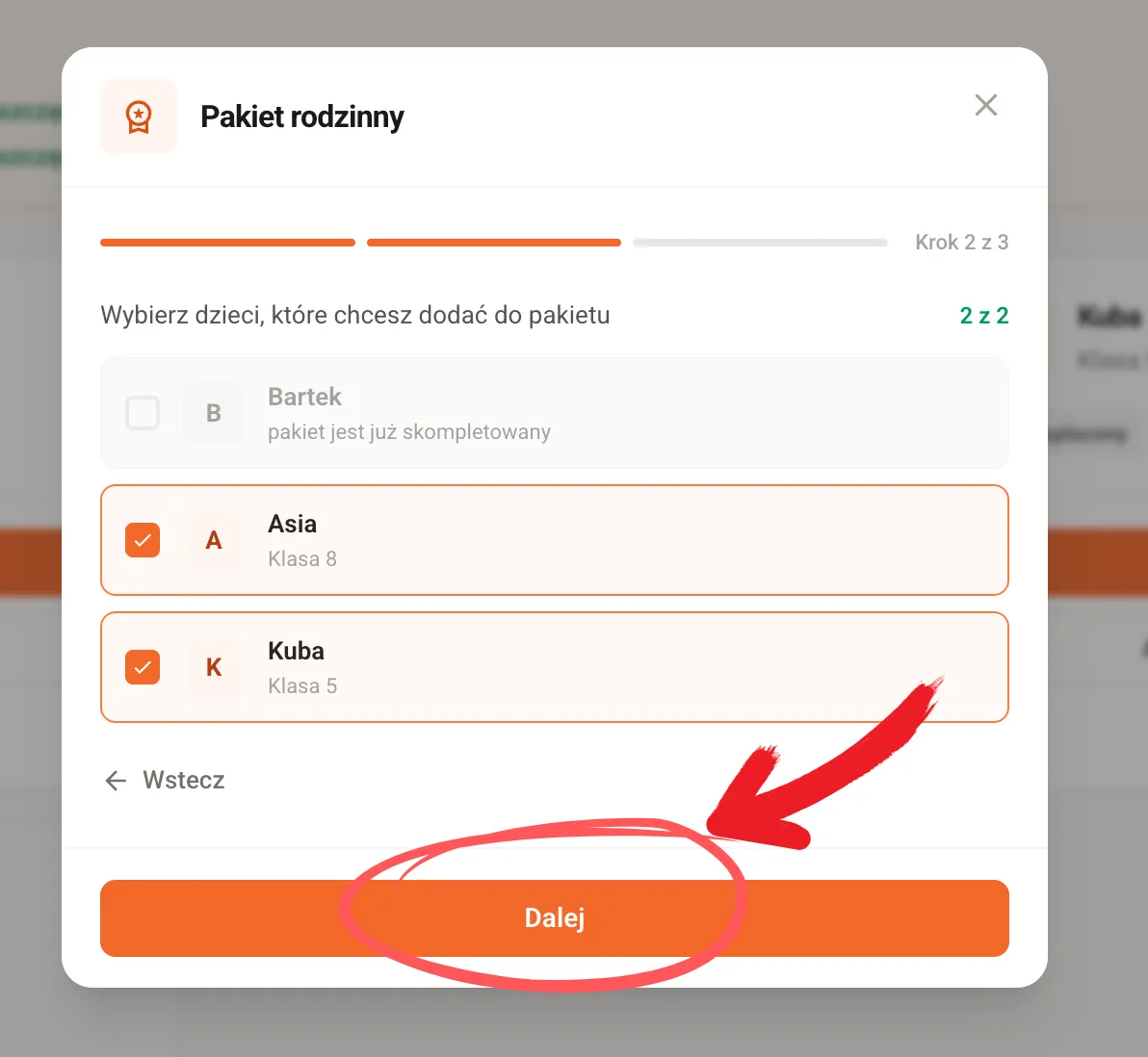
Krok 5. Zaznacz dzieci
Teraz wskazujesz, które profile mają wejść do pakietu.
Gdy komplet jest zebrany, pozostałe profile wyszarzają się z dopiskiem „pakiet jest już skompletowany”.
Kliknij Dalej.
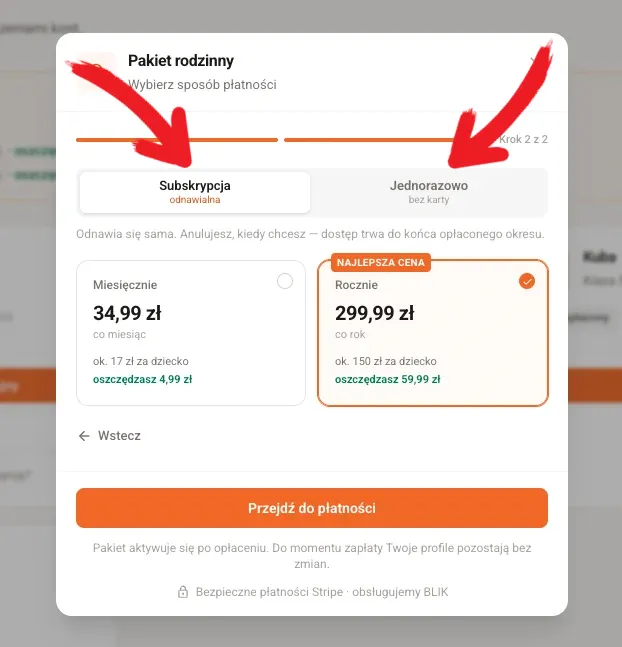
Krok 6. Zdecyduj: subskrypcja czy jednorazowo
Na górze okienka są dwie zakładki. Wybór określa sposób płatności: automatyczne odnawianie (co miesiąc lub co rok) albo samodzielne przedłużanie dostępu w panelu.
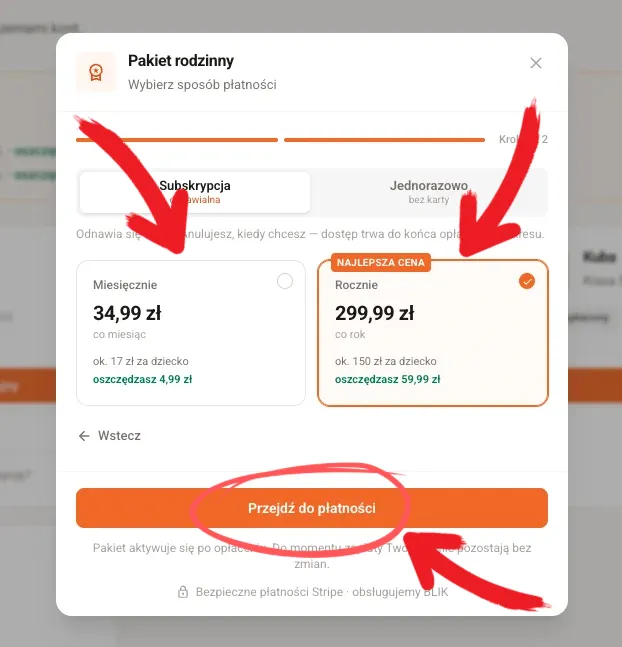
Krok 7. Wybierz okres i przejdź do płatności
Niezależnie od zakładki masz do wyboru wariant miesięczny i roczny.
Poniższe kwoty dotyczą pakietu dla 2 dzieci.
Jeśli wybrałeś subskrypcję
Jeśli wybrałeś płatność jednorazową
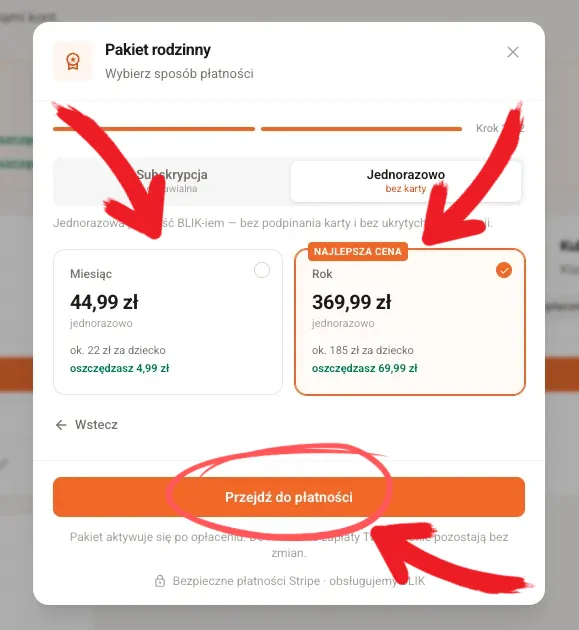
Gdy okres jest zaznaczony, kliknij Przejdź do płatności. Do momentu zapłaty profile pozostają bez zmian – pakiet aktywuje się dopiero po zaksięgowaniu.
Krok 8. Zapłać
Przeniesiemy Cię na stronę Stripe – to nasz operator płatności, który obsługuje całą transakcję. My nie przechowujemy Twoich danych płatniczych.
Po powrocie do panelu wszystkie profile objęte pakietem otrzymają status Opłacony i zostaną połączone w jedną grupę, aby łatwiej było nimi zarządzać.
A jeśli kupujesz dla trójki dzieci?
Ścieżka jest dokładnie taka sama. W kroku 4 wybierasz Pakiet dla 3 dzieci, a w kroku 5 zaznaczasz trójkę. Różnią się tylko kwoty, które panel pokaże na ostatnim ekranie.
Co dalej
Pakiet jest już aktywny. Teraz wystarczy połączyć profile z aplikacjami na telefonach dzieci:
Wszystkie zrzuty pokazują panel w wersji na komputer. Na telefonie wygląda on niemal identycznie.